

Berikut tutorialnya silahkan simak baik-baik ya :
1. Buka Photoshop kesayangan anda dari komputer/laptop anda tentunya.
2. Pilih menu File – New
3. Lalu isikan atribut seperti gambar berikut :

Catatan : isikan width dan height sesuai blog anda (secara umum sih ukurannya segitu)
4. Jika dokumen baru sudah terbuka, aktifkan layernya dengan cara klik pada layer pertama, setelah klik kanan layer – lalu pilih Blending Options

5. Setelah muncul pilih Gradient Overlay lalu isikan atributnya seperti gambar berikut

Catatan : pilih warna sesuai dengan keinginan anda,tutorial ini memakai warna biru
6. Setelah itu pilih tool font seperti gambar berikut, lalu gunakan Font sesuai keinginan anda lalu tuliskan (“judul” “alamat” dan keterangan blog anda) lalu tempatkan di tengah background yang sudah dibuat tadi atau sesuaikan dengan selera anda.

7. Jika sudah, aktifkan layer font tadi dengan cara arahkan mouse/pointer pada layer font lalu klik kanan dan pilih Blending options lalu isikan atribut seperti gambar :

Catatan : Pilih Drop Shadow untuk memberikan efek membayang
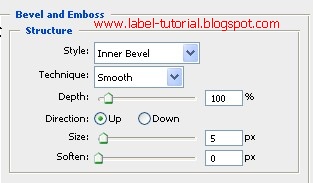
Catatan : Pilih Bevel and Emboss untuk memberikan efek timbul pada tulisan

Catatan: Pilih Stroke juga untuk membuat garis luar pada font
8. Sekarang pastikan hasilnya kurang lebih seperti berikut :

9. Selanjutnya Pilih Custom Shape Tool seperti gambar dan pilih salah satu gambar tutorial ini memilih gambar seperti dedaunan lalu anda masukan ke dokumen:


10. Posisikan layer shape tool seperti berikut :


11. Lalu warnai dan duplikat gambar dedaunan tadi seperti langkah pertma tadi dengan menggunakan Gradient Tool , jika ingin menduplikatnya dengan cara menekan CTRL+J pada layer yang ingin di duplikat. Nah jika berhasil anda akan mendapatkan hasil seperti banner yang diatas tadi,
12. Jika sudah Pilih menu File – Save As – lalu pilih format .PNG
13. Selesai, gampang kan ?? nah jika sudah mempunyai banner sendiri sekarang tinggal pasang deh bannernya di blogger jika ingin ikuti tutorial cara memasang banner di header blog silahkan klik disini.
Sekian tutorial ini ,semoga bermanfaat bagi pembaca label tutorial blog.Terima kasih telah membaca.
Salam pembaca label tutorial blog !!



22 Komentar
Kereennzz,, gan!!! Matabb Blognya!! http://seputarinfo-dunia.blogspot.com/
BalasHapuspokonya mantabp tutornya nas bro
BalasHapusmantap gan tutorialnya tapi kurang lengkap tanpa ada gambar contoh jadinya viewnya...thx
BalasHapushttp://sunnahmu.blogspot.com/
@Fauzan Nurarifin thanks sobat
BalasHapus@Fauzan Nurarifin sip gan , thanks udah mengunjungi ntar kunjung balik deh .
BalasHapusnice gan , berguna banget buat ane yg newbie dalem photoshop , kunjungi balik ya www.galpock.blogspot.com
BalasHapus@Muhammad Syaifullahthanks gan , oke ntar kunjungan balik
BalasHapusthanks gan, lumayan untk membuat banner web www.carigame.web.id saya
BalasHapusSalam Sukses....
BalasHapusKeren gan, ukuran filenya bisa diperkecil sehingga lebih cepat di load. saya mau bagi info nih...
Sekedar informasi untuk sahabat blogger smuanya,
Kontes Review untuk mendukung penghijauan bumi tinggal 2 minggu lagi.
Berhadiah JUTAAN rupiah lho....
Kontes ini bukan kontes SEO murni jadi dapat diikuti oleh siapapun....
Info Selengkapnya:
www.MitraBibit.com
Mantab Tutorialnya bro.. Nambah ilmu mengenai photoshop nih. Thank's ya
BalasHapusnice post gan.thank tutornya
BalasHapus@tony arko sip sama sama . biar tambah kece blog punya agan ya hehe
BalasHapus@Mitra Bibit sip gan salam sukses juga ya
BalasHapus@Johny Kurniawan sip gan sama sama
BalasHapus@agiel dogiel thanks yap sama sama
BalasHapus@Dede Thea sip thanks bro
BalasHapusMakasih tutornya gan, ada gak yah yg cara bikin header resposive
BalasHapusada banyak gan tapi saya belum tulis disini coba agan ke artikelnya mas kompiajaib disini http://www.kompiajaib.com/2013/12/simple-menu-responsive-dengan-jquery.html
HapusGan kalo Efek text ada..?
BalasHapusBagus gan, pengen yg kaya gitu tapi kaku maenan disain kaya potoshop :(
BalasHapusMau coba dulu gan, moga bisa dah walaupun berantakan buat dagang di blog www.kaki5onlen.blogspot.com
:thanks
Terimakasih agan, izin mampir :)
BalasHapushttp://bit.ly/1GCJWvw
jln sini baca tutorial & follow. jom singgah
BalasHapusSilahkan berkomentar sesuai artikel. Komentar yang menyertakan link aktif akan dimasukan ke folder SPAM.